
Sim, colocar um SSD pode deixar o notebook muito mais rápido no uso do dia a dia, principalmente se ele ainda utiliza um HD tradicional.
O Windows inicia mais rápido, programas abrem em menos tempo e o computador costuma responder melhor aos comandos.
Mas é importante entender uma coisa desde o começo: SSD não faz milagre. Ele não transforma um notebook antigo e fraco em uma máquina potente. Mesmo assim, em muitos computadores que ainda utilizam HD, é uma das melhorias que mais dá para perceber.
O que você precisa saber
Se você não entende muito de computador e está se perguntando se realmente existe diferença entre HD e SSD, existe — e muitas vezes é uma diferença bastante perceptível.
Mesmo em um computador ou notebook mais simples, trocar o HD por um SSD pode melhorar bastante a experiência no uso diário.
Eu trabalho há alguns anos com informática e já vi muitos equipamentos mais antigos ganharem uma nova vida depois dessa troca.
Isso não significa que o processador ficou mais potente ou que o computador passou a fazer algo que antes não conseguia.
A diferença está principalmente em quanto tempo ele demora para acessar as informações que precisa.
Se você não pretende trocar de computador agora, colocar um SSD pode ser uma alternativa interessante para continuar utilizando o equipamento por mais algum tempo.
Qual é a diferença entre HD e SSD?
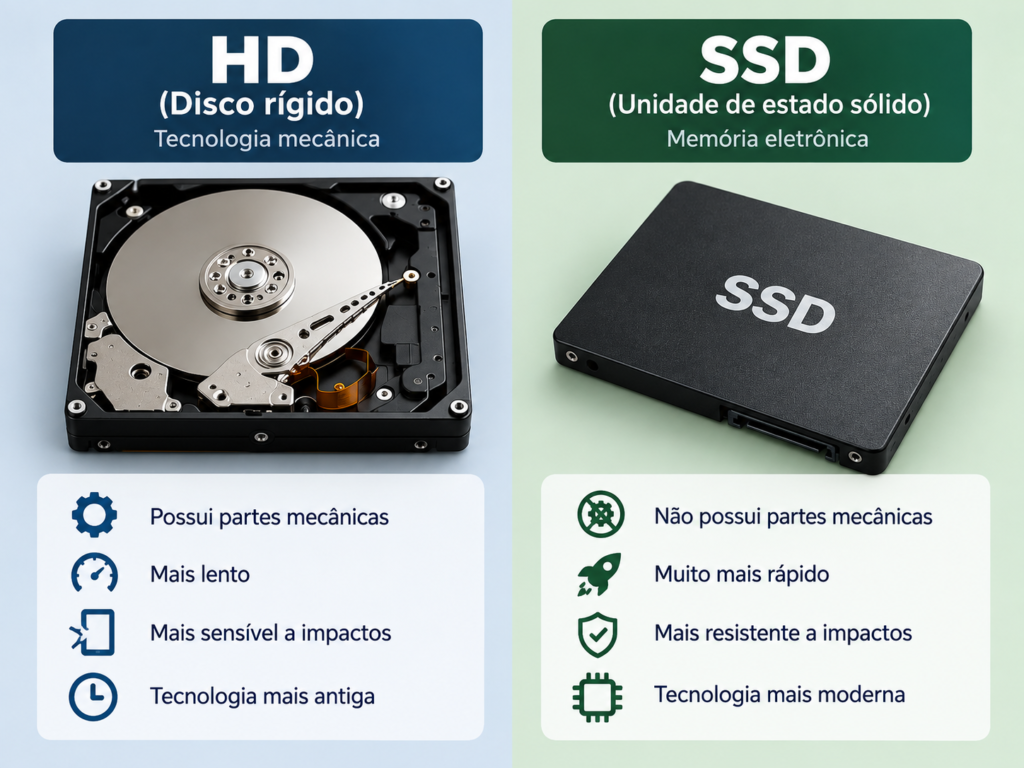
O HD tradicional possui partes mecânicas em seu interior.
Existe um disco que gira e uma cabeça responsável por localizar e ler as informações.
É uma tecnologia que funcionou muito bem durante décadas, mas possui limitações de velocidade.
O SSD funciona de maneira diferente.
Ele utiliza memória eletrônica para armazenar os dados e não precisa movimentar peças para encontrar um arquivo.
É como comparar procurar uma informação em várias páginas físicas com acessar diretamente o lugar onde ela está armazenada.
Essa diferença faz com que o SSD consiga acessar pequenos arquivos muito mais rapidamente.
E o Windows utiliza milhares desses pequenos arquivos o tempo inteiro.
É justamente por isso que a diferença aparece tanto no uso cotidiano.
O que muda depois de colocar um SSD?
É comum perceber melhora em várias situações.
O Windows inicia mais rápido
Talvez seja uma das primeiras diferenças que você vai notar.
Um computador com HD pode passar bastante tempo carregando o Windows, principalmente depois de alguns anos de uso.
Com SSD, esse processo normalmente fica muito mais rápido.
Os programas abrem mais rápido
Navegador, pacote Office, sistema da empresa e vários outros programas precisam carregar arquivos do armazenamento para funcionar.
Quanto mais rápido o computador consegue acessar esses arquivos, menor tende a ser a espera.
O computador responde melhor
Sabe quando você clica em alguma coisa e parece que nada aconteceu?
Ou abre uma pasta e precisa esperar?
Esse tipo de atraso pode diminuir bastante quando o gargalo era causado pelo HD.
Instalações e atualizações podem melhorar
Instalar programas, extrair arquivos e realizar determinadas atualizações também pode ficar mais rápido.
Copiar arquivos fica mais rápido
A diferença pode ser grande, especialmente quando o SSD está copiando arquivos para outro armazenamento que também consegue acompanhar a velocidade.
SSD deixa o processador mais rápido?
Não.
Esse é um ponto importante.
O SSD não aumenta a velocidade do seu processador.
Imagine um funcionário muito rápido, mas que precisa esperar alguém procurar um documento em um arquivo enorme toda vez que quer continuar trabalhando.
O processador seria esse funcionário.
O armazenamento é onde estão os documentos.
Trocar o HD por SSD faz os documentos chegarem mais rápido.
O funcionário continua sendo o mesmo, mas passa menos tempo esperando.
Por isso o computador parece muito mais rápido, mesmo sem trocar o processador.
SSD melhora jogos?
Sim, mas não exatamente da maneira que algumas pessoas imaginam.
O SSD pode melhorar:
- tempo para abrir o jogo;
- carregamento de mapas;
- carregamento de fases;
- carregamento de arquivos durante o jogo;
- instalações e atualizações.
Mas colocar SSD normalmente não vai transformar 30 FPS em 60 FPS.
O desempenho gráfico depende principalmente de componentes como processador, placa de vídeo e memória RAM.
Em alguns jogos modernos, um armazenamento mais rápido também pode contribuir para carregamento de recursos durante a partida, mas não devemos vender o SSD como um substituto de uma placa de vídeo melhor.
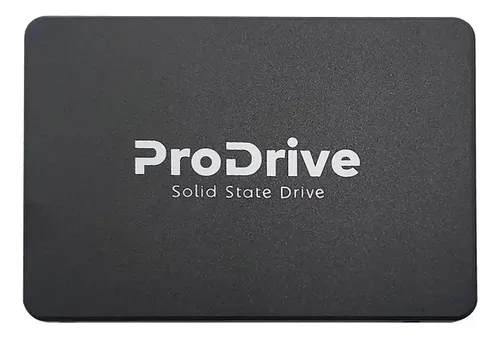
- Interface SATA III com taxa de transferência de até 60 GB/s. | Velocidade de leitura máxima de 550 MB/s. | Velocidade de…
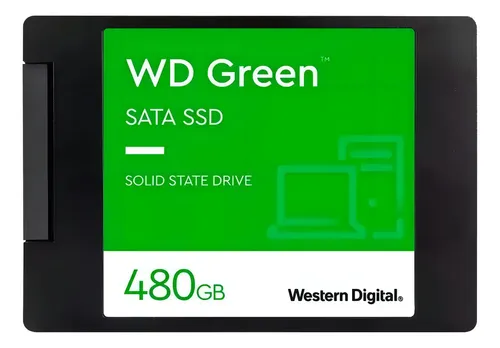
- É útil para salvar programas e documentos com a sua capacidade de 480 GB. | Tamanho de 2.5 “. | Interface de conexão: SA…
Um notebook antigo melhora mesmo com SSD?
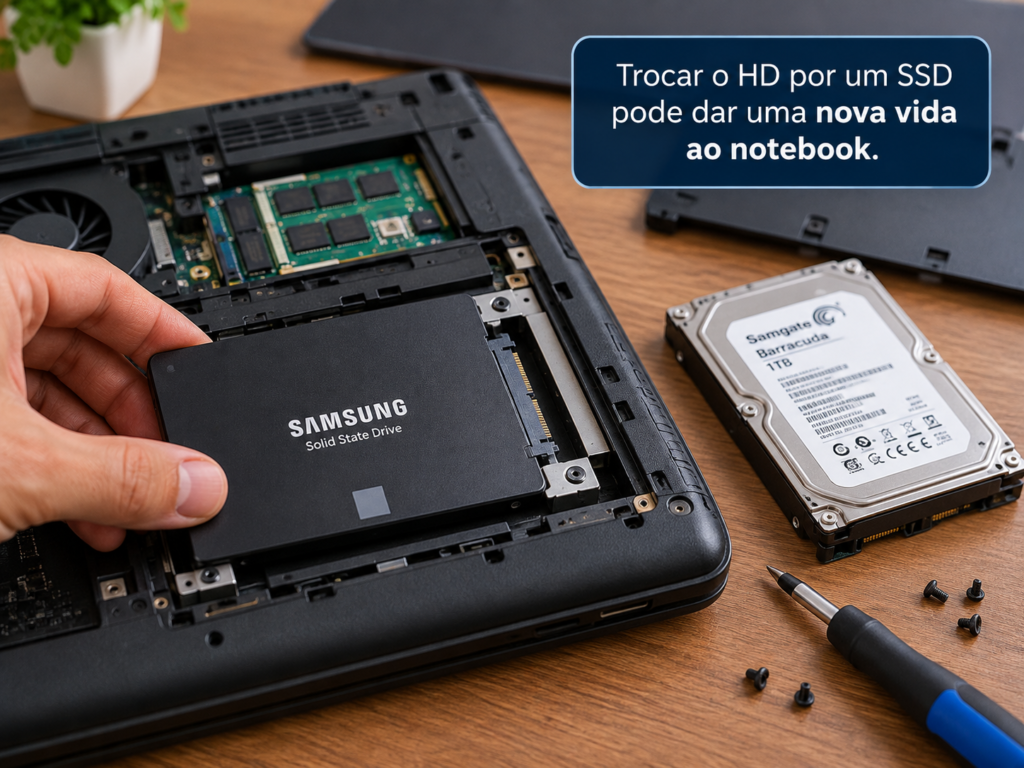
Em muitos casos, melhora bastante.
É justamente onde essa troca costuma impressionar mais.
Imagine um notebook com:
- processador razoável;
- memória suficiente;
- Windows funcionando normalmente;
- mas ainda utilizando um HD mecânico.
Às vezes o computador parece muito mais velho do que realmente é simplesmente porque passa boa parte do tempo esperando o HD.
Quando o SSD entra no lugar, a diferença pode ser muito perceptível.
É por isso que, se você possui um notebook mais antigo e não pretende comprar outro agora, eu considero o SSD uma das primeiras coisas que vale analisar.
Claro que ele não fará milagre.
Se o equipamento tiver um processador extremamente fraco, pouca memória e outros problemas, essas limitações continuarão existindo.
Mas para tarefas simples, como navegar na internet, estudar, trabalhar com documentos e utilizar programas básicos, a melhora pode tornar o computador muito mais agradável de usar.
E se o notebook tiver pouca memória RAM?
SSD e memória RAM são coisas diferentes.
O SSD armazena permanentemente:
- Windows;
- programas;
- documentos;
- fotos;
- vídeos;
- arquivos em geral.
A memória RAM é usada temporariamente enquanto os programas estão funcionando.
Se seu notebook possui pouca RAM, colocar SSD pode melhorar bastante a resposta do sistema, mas ainda poderão acontecer travamentos quando você abrir programas demais.
Por exemplo, um notebook com apenas 4 GB de RAM pode ficar limitado dependendo da versão do Windows e dos programas utilizados.
Nesse caso, talvez seja interessante analisar SSD + aumento de memória RAM, se o equipamento permitir.
Quando o SSD não vai resolver a lentidão?
Esse é outro ponto que merece atenção.
Nem todo computador lento está lento por causa do HD.
O problema pode ser:
- pouca memória RAM;
- processador muito fraco;
- excesso de programas iniciando junto com o Windows;
- superaquecimento;
- vírus ou programas indesejados;
- Windows com problemas;
- componentes com defeito;
- algum programa utilizando muitos recursos;
- armazenamento quase completamente cheio.
Por isso, quando o computador está muito lento, é melhor entender a causa antes de começar a comprar peças.
Notebook esquentando muito: quando é normal e quando se preocupar
SSD SATA e NVMe: qual é a diferença?
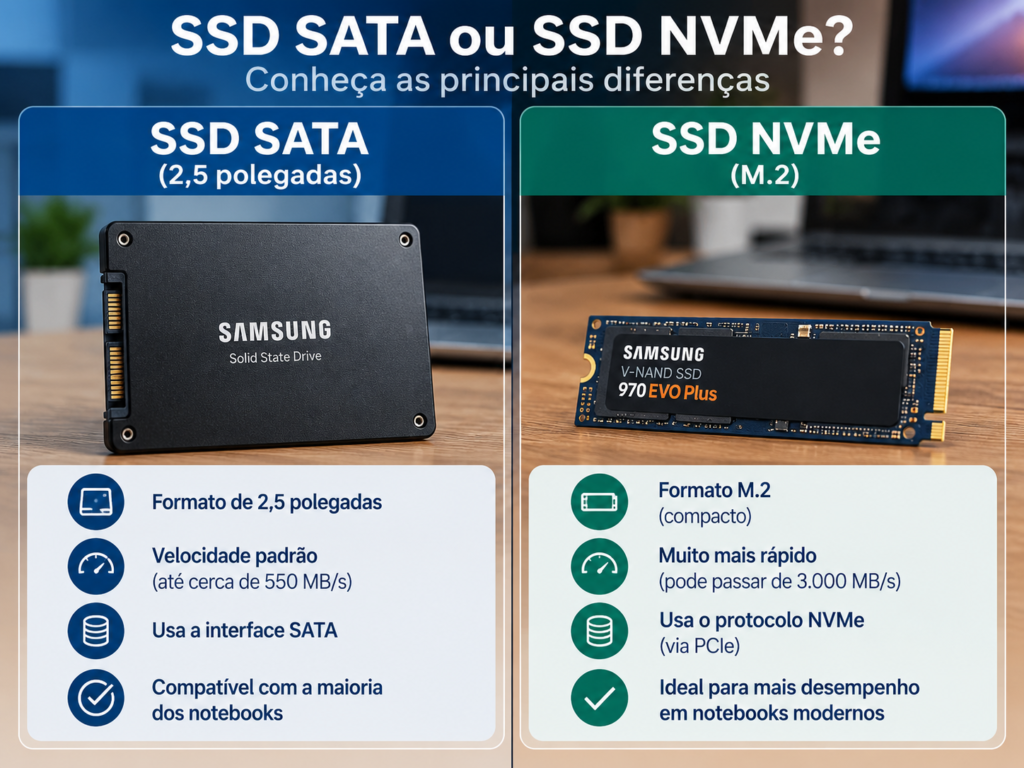
Aqui aparecem alguns nomes que assustam quem não entende muito de informática, mas a ideia é simples.
Existem diferentes tipos de SSD.
Dois muito comuns são:
SSD SATA
É mais lento que um NVMe, mas ainda é muito mais rápido que um HD tradicional.
Existe o SSD SATA de 2,5 polegadas, que tem formato parecido com alguns HDs de notebook.
Para computadores antigos, ele costuma ser uma ótima opção.
SSD NVMe
Normalmente utiliza o formato M.2 e se conecta diretamente à placa-mãe.
Os modelos NVMe podem atingir velocidades muito superiores às de um SSD SATA.
Mas existe um detalhe:
seu notebook precisa ser compatível.
E é aqui que muita gente acaba cometendo um erro.
Todo notebook aceita qualquer SSD?
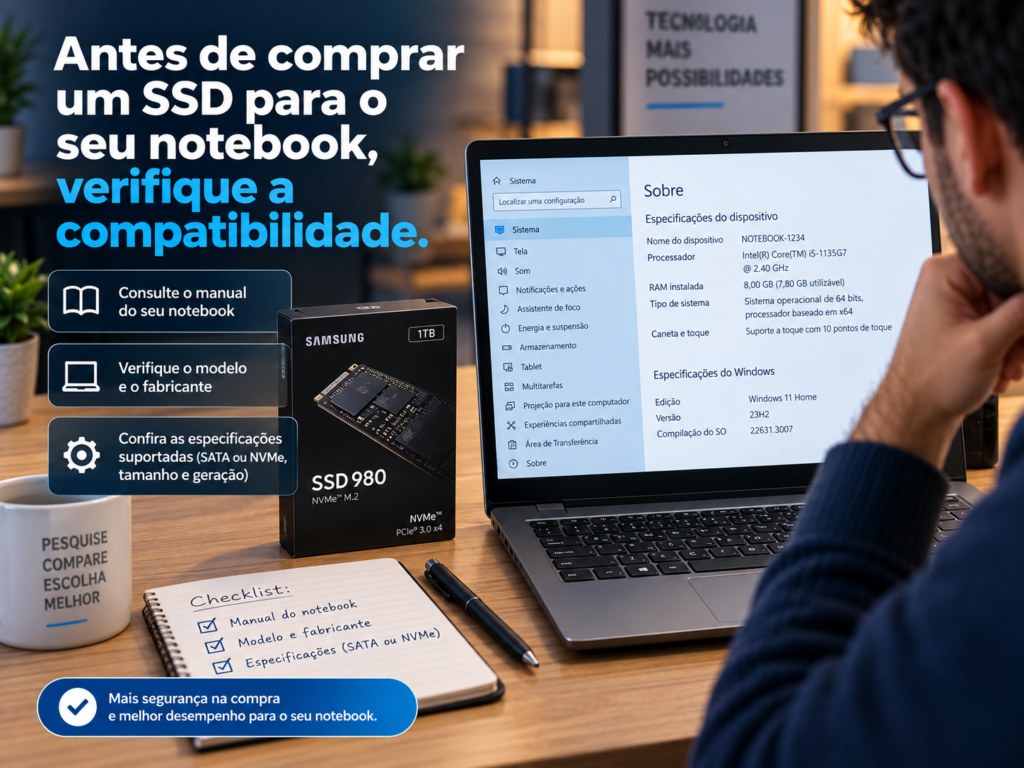
Não. E esse é um dos cuidados mais importantes antes de comprar.
Eu já vi vários clientes comprarem peças antes de verificar se o equipamento realmente era compatível.
Isso acontece bastante com SSD.
Uma pessoa pesquisa:
“Qual é o SSD mais rápido?”
Encontra um NVMe muito bom, compra e depois descobre que seu notebook não possui entrada compatível.
Ou compra um SSD M.2 pensando que todos os M.2 são iguais.
Não são.
Você pode encontrar, por exemplo:
- SSD SATA de 2,5″;
- SSD M.2 SATA;
- SSD M.2 NVMe;
- diferentes tamanhos físicos de M.2;
- diferentes gerações de PCI Express.
Então, antes de comprar, descubra exatamente o que seu computador aceita.
Como saber qual SSD meu notebook aceita?
Algumas opções são:
- consultar o manual do fabricante;
- procurar pelo modelo exato do notebook;
- consultar a página de suporte do fabricante;
- verificar as especificações da placa-mãe;
- procurar alguém com conhecimento técnico.
E aqui vale uma dica importante:
não compre só porque alguém falou que “serve”.
Peça para informar o modelo exato do SSD recomendado.
Assim você pode pesquisar depois e confirmar:
- preço;
- capacidade;
- garantia;
- avaliações;
- especificações.
SSD não é necessariamente uma peça barata, principalmente quando falamos de capacidades maiores.
Por isso vale confirmar antes de gastar dinheiro.
Tome cuidado também com o preço indicado
Assim como acontece em qualquer serviço, existem profissionais excelentes e também existem situações em que um produto pode ser oferecido por um preço muito acima do normal.
Se um técnico indicar um SSD para você, não existe problema nenhum em perguntar:
“Qual é a marca e o modelo?”
Depois pesquise na internet.
Veja quanto aquela mesma peça custa em outras lojas.
Isso não significa automaticamente que o técnico esteja cobrando caro demais.
Existe diferença entre comprar apenas a peça e pagar por:
- diagnóstico;
- instalação;
- clonagem;
- formatação;
- configuração;
- garantia do serviço;
- suporte.
O problema é não saber quanto custa a peça e quanto custa o serviço.
Ter essas informações permite tomar uma decisão melhor.
Um SSD mais caro sempre deixa o notebook muito mais rápido?
Não necessariamente.
Imagine um notebook antigo compatível apenas com SATA.
Comprar o SSD SATA mais caro do mercado pode trazer pouca diferença perceptível em relação a um bom modelo intermediário para alguém que utiliza:
- navegador;
- Word;
- Excel;
- vídeos;
- e-mail;
- sistemas básicos.
Já em atividades profissionais que movimentam arquivos muito grandes, diferenças de desempenho podem importar mais.
Por isso, o melhor SSD não é necessariamente o mais caro.
É o que combina melhor com seu computador, seu uso e seu orçamento.
Preciso retirar o HD para colocar SSD?
Depende do notebook.
Alguns possuem espaço para:
HD + SSD
Nesse caso, você pode utilizar o SSD para:
- Windows;
- programas;
- arquivos mais utilizados.
E manter o HD para:
- vídeos;
- fotos;
- backups;
- arquivos grandes.
Em outros notebooks existe espaço apenas para um armazenamento.
Aí pode ser necessário substituir o HD pelo SSD.
Existem ainda equipamentos que possuem entrada M.2 e baia de 2,5″, permitindo várias combinações.
Novamente: depende do modelo.
Preciso formatar depois de colocar o SSD?
Não obrigatoriamente.
Existem basicamente duas opções.
Instalar o Windows do zero
O SSD é instalado e você faz uma instalação limpa do sistema.
A vantagem é começar com:
- Windows limpo;
- menos programas antigos;
- menos arquivos desnecessários;
- sistema mais organizado.
Mas você precisa reinstalar seus programas e transferir seus arquivos.
Clonar o HD
É possível copiar o conteúdo do HD para o SSD.
Windows, programas, configurações e arquivos podem continuar praticamente como estavam.
Para quem não quer configurar tudo novamente, é muito conveniente.
Mas se o sistema antigo já estiver cheio de problemas, cloná-lo significa levar esses problemas junto.
Clonar ou instalar do zero?
Eu resumiria assim:
Seu Windows está funcionando bem e você quer manter tudo como está?
Clonagem pode ser uma boa opção.
Seu Windows já está lento, cheio de programas desnecessários ou apresentando problemas?
Pode ser um bom momento para uma instalação limpa.
Não existe uma única resposta correta.
Qual capacidade de SSD escolher?
Isso depende muito do seu uso.
240 GB ou 256 GB
Pode servir para uso básico, mas atualmente pode ficar apertado rapidamente.
Windows, atualizações e programas já ocupam uma parte considerável.
480 GB ou 512 GB
Para muita gente, essa é uma capacidade bastante confortável.
Permite ter Windows, programas e uma quantidade razoável de arquivos sem precisar controlar espaço o tempo inteiro.
1 TB
Interessante para quem:
- guarda muitos arquivos;
- joga;
- edita fotos e vídeos;
- trabalha com arquivos grandes;
- quer mais espaço por vários anos.
Capacidades ainda maiores existem, mas o preço sobe.
SSD tem vida útil curta?
SSD não dura para sempre.
Mas HD também não.
A memória utilizada nos SSDs possui uma quantidade estimada de gravações ao longo da vida útil.
Isso pode parecer preocupante quando você lê pela primeira vez.
Porém, em um bom SSD utilizado normalmente em casa ou no escritório, a vida útil costuma ser suficiente para muitos anos.
É muito mais provável que muita gente troque de computador antes de atingir o limite de gravação de um SSD moderno utilizado normalmente.
Isso não significa que SSD nunca falha.
Qualquer armazenamento pode apresentar defeito.
Por isso existe uma regra que vale para SSD, HD, computador novo ou velho:
arquivo importante precisa de backup.
Preciso desfragmentar um SSD?
Não da mesma forma que fazíamos com os HDs antigos.
O HD se beneficiava da desfragmentação porque suas partes mecânicas precisavam se movimentar para acessar diferentes regiões do disco.
O SSD não funciona dessa maneira.
Sistemas modernos, como o Windows, já possuem mecanismos próprios de otimização para SSD.
Portanto, não é necessário ficar utilizando programas antigos de desfragmentação tentando “acelerar” o SSD.
SSD SATA já vale a pena ou preciso de NVMe?
Se seu notebook só aceita SATA, não pense que está perdendo toda a vantagem.
A diferença entre:
HD → SSD SATA
costuma ser muito mais perceptível para um usuário comum do que:
SSD SATA → SSD NVMe muito rápido
Um NVMe é tecnicamente muito mais rápido.
Mas abrir o navegador, iniciar o Windows ou abrir um documento não vai necessariamente ficar várias vezes mais rápido apenas porque o número de MB/s na caixa é muito maior.
Em determinadas aplicações profissionais, sim, a diferença pode ser enorme.
No uso cotidiano, nem sempre.

- A interface PCIe 3.0 permite a leitura e gravação de arquivos com maior velocidade reduzindo o tempo de carregamento.

- É útil para salvar programas e documentos com a sua capacidade de 500 GB. | Mais espaço no seu PC com o seu fator de for…
Vale a pena colocar SSD em notebook velho?
Faça algumas perguntas:
O notebook ainda atende às minhas necessidades quando consegue funcionar sem travar?
O maior problema parece ser a demora para iniciar e abrir programas?
Ele possui memória RAM suficiente?
A bateria, tela, teclado e outras peças ainda estão em boas condições?
Se a resposta for sim, colocar SSD pode ser uma maneira relativamente econômica de prolongar a utilização do equipamento.
Agora imagine um notebook:
- extremamente antigo;
- processador muito fraco;
- pouca memória sem possibilidade de expansão;
- bateria ruim;
- tela com problemas;
- teclado apresentando defeito.
Investir cada vez mais dinheiro talvez não faça sentido.
Às vezes chega um ponto em que guardar esse dinheiro para comprar outro computador é a escolha melhor.
Cuidados antes de comprar um SSD
Antes de finalizar a compra:
- Descubra o modelo exato do notebook.
- Confirme quais tipos de SSD ele suporta.
- Veja se existe espaço disponível ou se será necessário retirar o HD.
- Escolha a capacidade necessária.
- Pesquise a reputação da marca.
- Compare preços em diferentes lojas.
- Verifique garantia.
- Se alguém estiver fazendo o serviço, pergunte qual modelo será instalado.
Evite comprar apenas pelo título:
“SSD gamer ultrarrápido”
ou
“SSD profissional”
O que realmente importa é saber o que você está comprando e se aquilo faz sentido para seu computador.
SSD realmente deixa o notebook mais rápido?
Sim, principalmente quando substitui um HD tradicional.
Para muitos computadores mais antigos, é uma das melhorias que mais dá para perceber sem precisar trocar a máquina inteira.
Windows inicia mais rápido, programas carregam em menos tempo e o computador geralmente fica mais agradável de usar.
Mas também não devemos criar a expectativa de que um SSD vai resolver qualquer problema.
Ele não transforma um processador fraco em um processador potente, não cria memória RAM e não resolve superaquecimento ou defeitos de hardware.
Se seu computador ainda atende ao que você precisa e o HD é um dos principais responsáveis pela lentidão, o SSD pode ser um excelente investimento.
E antes de comprar, faça talvez o cuidado mais importante deste artigo:
confirme a compatibilidade.
Uma pequena pesquisa antes pode evitar comprar uma peça cara que seu computador nem consegue utilizar.